如何高效地调试TigerArm
在实际的项目中,会遇到形形色色的需求与目标,如何进行高效地调试也成了一个重要的问题。
在此,我先介绍对于一个完整动作的调试,它包括了如何数值化,可视化轨迹点的方法,与一些调整的经验。
下一章,将会介绍轨迹的优化,速度的增减,以及离线规划的需求等等。
数值化轨迹与轨迹点
对于一个动作的调试,获得正确的想要到达的目标值是最重要的第一步。但xyzrpy的值并不是肉眼就能设定的,因此我们会打印出当前末端执行器的位姿,作为轨迹点设置的参考

每个动作完成后都会输出这样两个INFO
注解
Target指的是目标点的位姿,Currect指的是当前点的位姿,q是四元数表示的旋转角,a是欧拉角rpy表示的旋转角
轨迹点的数值化还没封装,而且输出的是关节角度,用的不多,这里先不谈
在Rviz中手动进行调试
Rviz提供了MoveIt!运动规划的插件,使其可以在GUI上进行调试。进入Joints版块,拖动条条,然后进入Planning版块点击Plan & Execute即可将对应关节转到相应角度
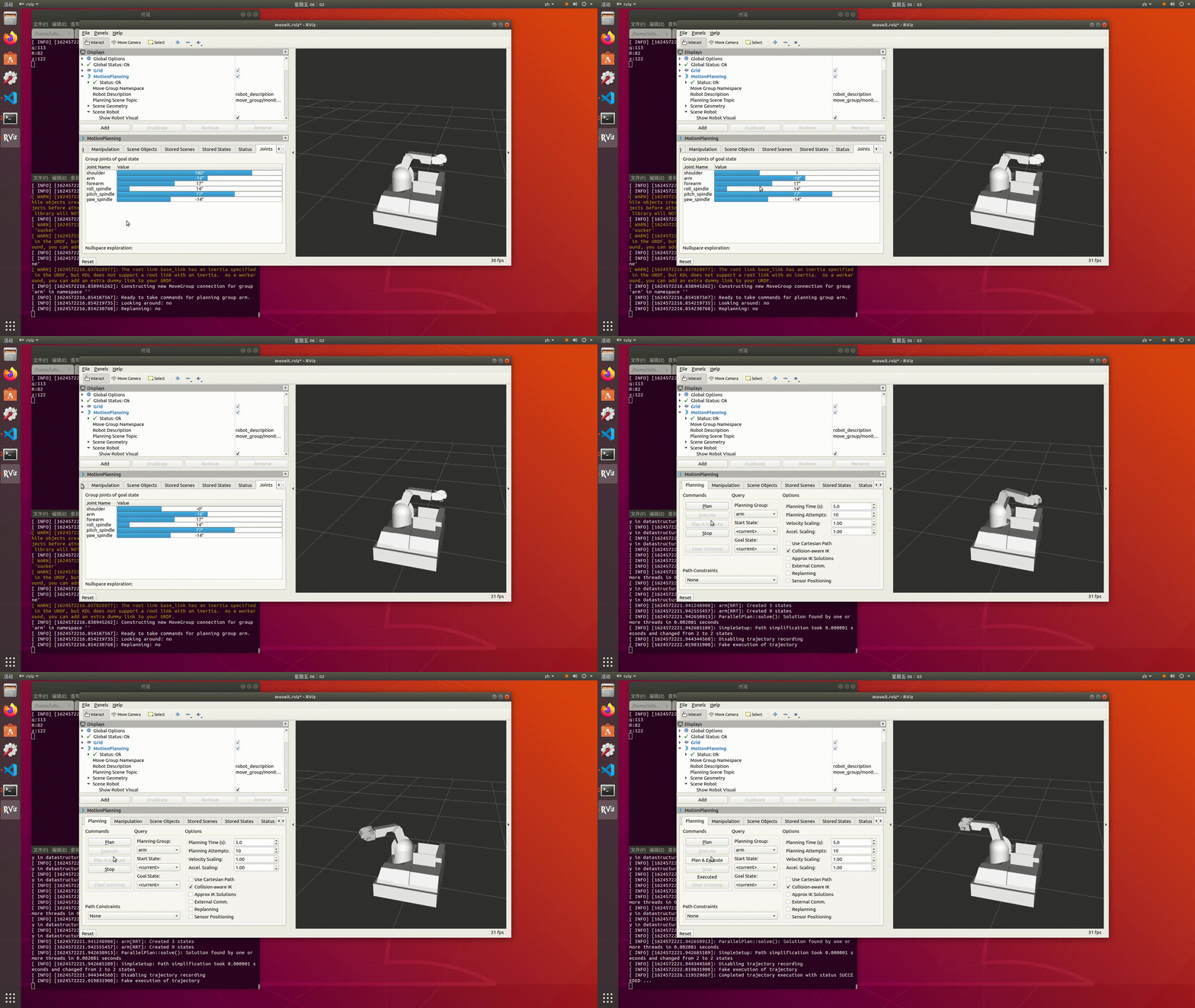
警告
在Rviz插件中每一次进行手动调试都需要先点击左下角的reset再进行滚动条的拖动,以及注意Rviz中是不会打印出位姿信息的,如实在想获取,可通过任意键盘驱动后看Current信息获得
使用WASD进行位姿微调
在原始的设定中,设置了wsad与WS六个按键,分别对应于末端执行器前后左右上下移动1cm,可以用于调试
关于TigerArm调试的一些经验
在经过了多次的尝试后,对于一个新的动作的调试我认为按以下步骤进行效率比较高:
通过Rviz里的手动拖拽滚动条使末端大致靠近目标
通过WASD微调使末端到达目标
记录此时终端打印出的位姿信息,将其记录于poses.yaml中,完成一个轨迹点的定位。如还需更高精度的调整可于yaml中手动修改后观察效果
注解
注意一般rqy角度的调整都是在Rviz上完成的